Hiển thị các bài đăng có nhãn PHẦN MỀM HAY. Hiển thị tất cả bài đăng

Thứ Hai, 6 tháng 1, 2020

YouTube tốn bao nhiêu dung lượng (144p/ 240p/ 360p/ 480p/ 720p /1080p / 1440p/ 2160p là gì?)

YouTube tốn bao nhiêu dung lượng (144p/ 240p/ 360p/ 480p/ 720p /1080p / 1440p/ 2160p là gì?)

Tùy vào chất lượng video mà mức dung lượng tiêu tốn của YouTube sẽ khác nhau. Với phiên bản di động, YouTube cung cấp nhiều tùy chọn độ phân giải từ 144p đến 2160p (4K).
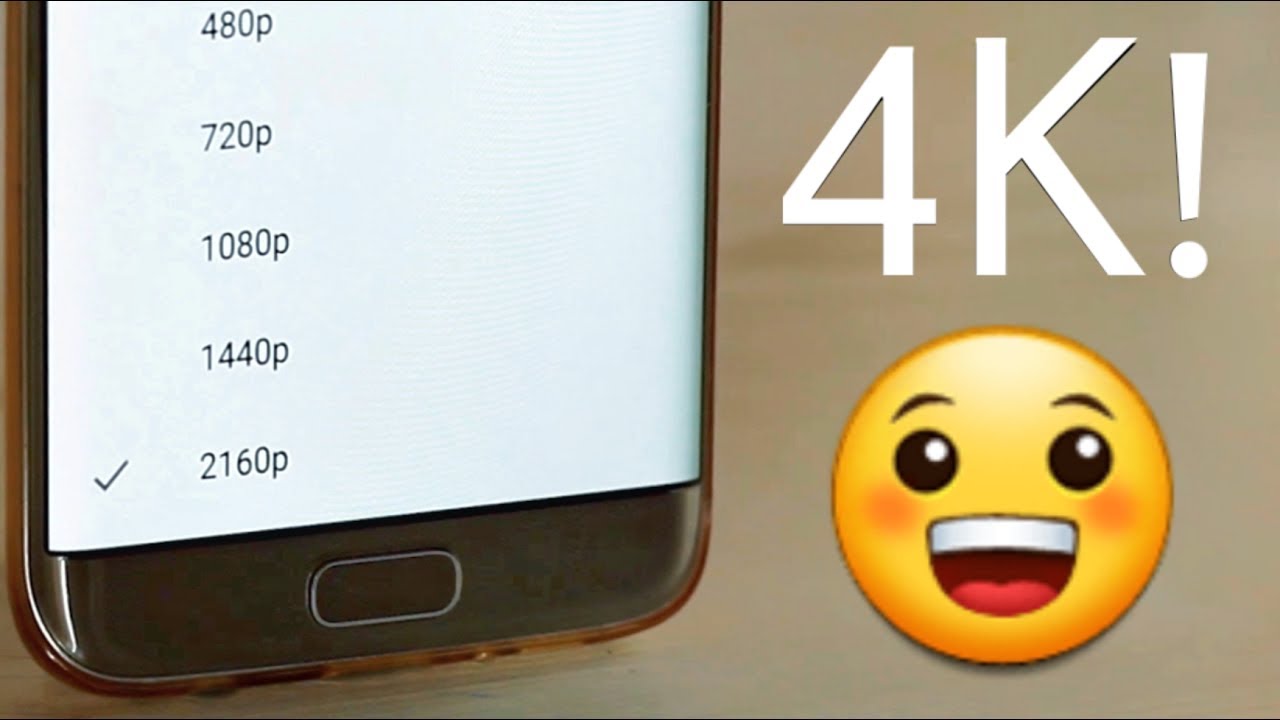
Trang MakeUseOf đã tìm cách tính được dung lượng mà YouTube sử dụng tùy vào chất lượng video là bao nhiêu. Tất nhiên đây chỉ là con số xấp xỉ, kết quả thực tế có thể khác nhau.
Trên trang hỗ trợ của YouTube có đề cập đến bitrate (tốc độ bit) phù hợp cho từng độ phân giải video khác nhau. Đây là cơ sở để tính được mức dung lượng tiêu tốn, dù không phải mọi video cùng độ phân giải đều có bitrate như nhau.
Với video chuẩn 480p, mức bitrate được YouTube đề xuất là từ 500 đến 2.000Kbps, chúng ta sẽ lấy mức trung bình là 1.250Kbps. Lấy 1.250Kbps chia cho 1.000, chúng ta có 1,25Mbps. Do 8 bit bằng 1 byte nên 1,25Mbps xấp xỉ bằng 0,156MBps, nhân lên 60 vậy mỗi phút xem video 480p trên YouTube tiêu tốn khoảng 9,375MB dữ liệu. Tiếp tục nhân cho 60, chúng ta có 1 giờ xem video 480p trên YouTube mất khoảng 562,5MB dung lượng.

Áp dụng công thức trên cho các tùy chọn chất lượng video khác, kết quả như sau:
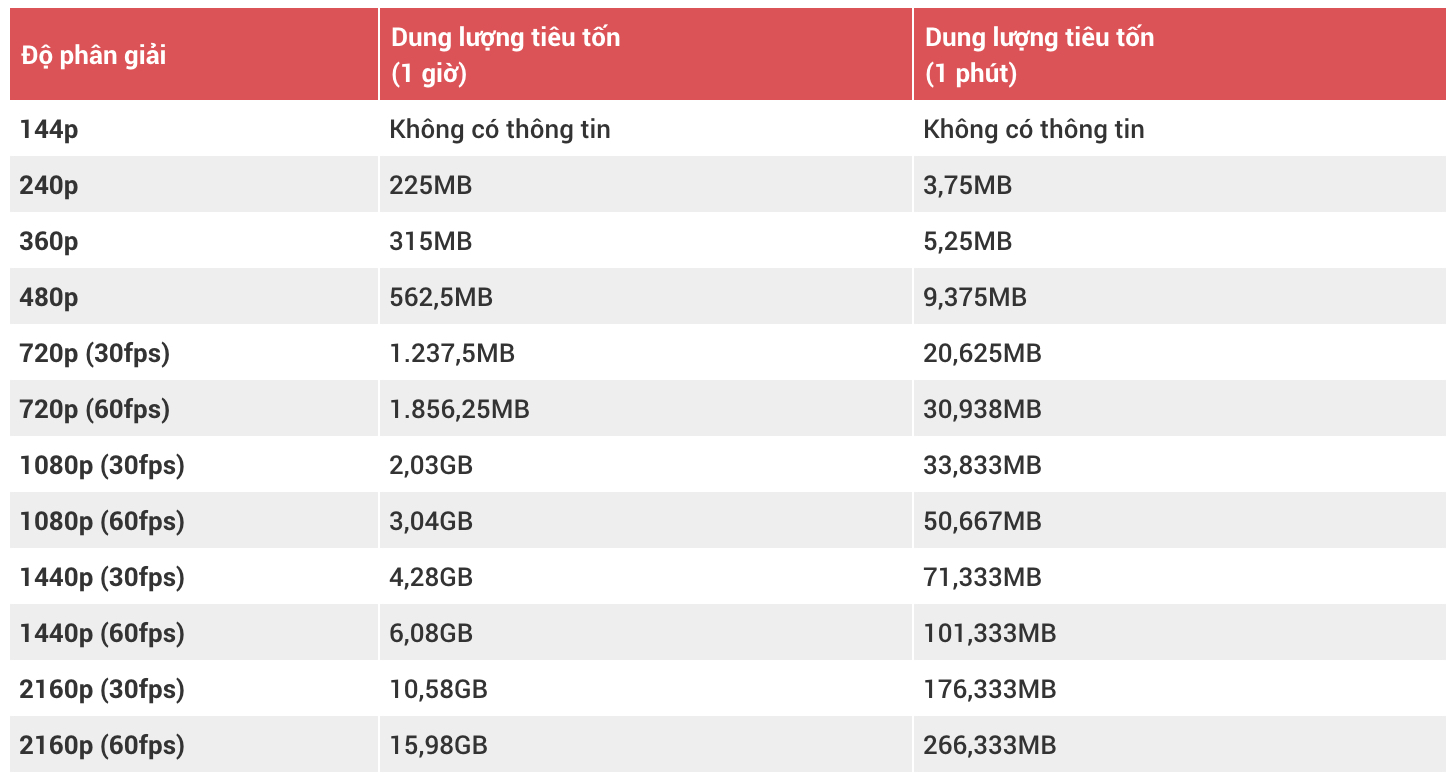
Để tham khảo, 480p được xem là độ phân giải tiêu chuẩn, 1080p (Full HD) đang được dùng rất phổ biến, còn 2160p (4K) tuy chưa phổ biến nhưng rất nhiều kênh đang cung cấp nội dung 4K.
360p là chấp nhận được nếu bạn muốn tiết kiệm dung lượng, các tùy chọn thấp hơn có thể ảnh hưởng đến trải nghiệm xem.
Làm sao để kiểm tra mức dung lượng mà YouTube sử dụng?
Trên Android và iOS đều cung cấp tính năng cho biết mức sử dụng dữ liệu của từng ứng dụng cụ thể, không chỉ riêng YouTube.
Android
Tùy vào nhà sản xuất mà cách xem mức tiêu hao dung lượng 3G/4G trong cài đặt có đôi chút khác nhau. Trên phiên bản Android gốc, bạn vào Settings -> Network & Internet -> Data usage -> App data usage.
Trong danh sách mới hiện ra, chọn YouTube rồi xem ứng dụng này đã sử dụng bao nhiêu dung lượng trong chu kì gần nhất (chạm vào ngày tháng để tùy chỉnh lại).
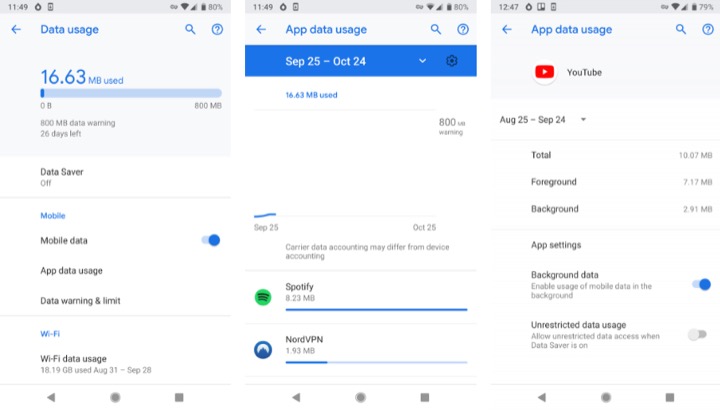
Có 4 mục cần để ý, đầu tiên là Foreground hiển thị dung lượng mà YouTube sử dụng khi đang mở trên màn hình, Background là mức dung lượng tiêu hao khi hoạt động ở chế độ nền, Total là tổng dung lượng, cuối cùng là tùy chọn Background data giúp chặn YouTube sử dụng dữ liệu di động khi hoạt động trong nền.
iOS
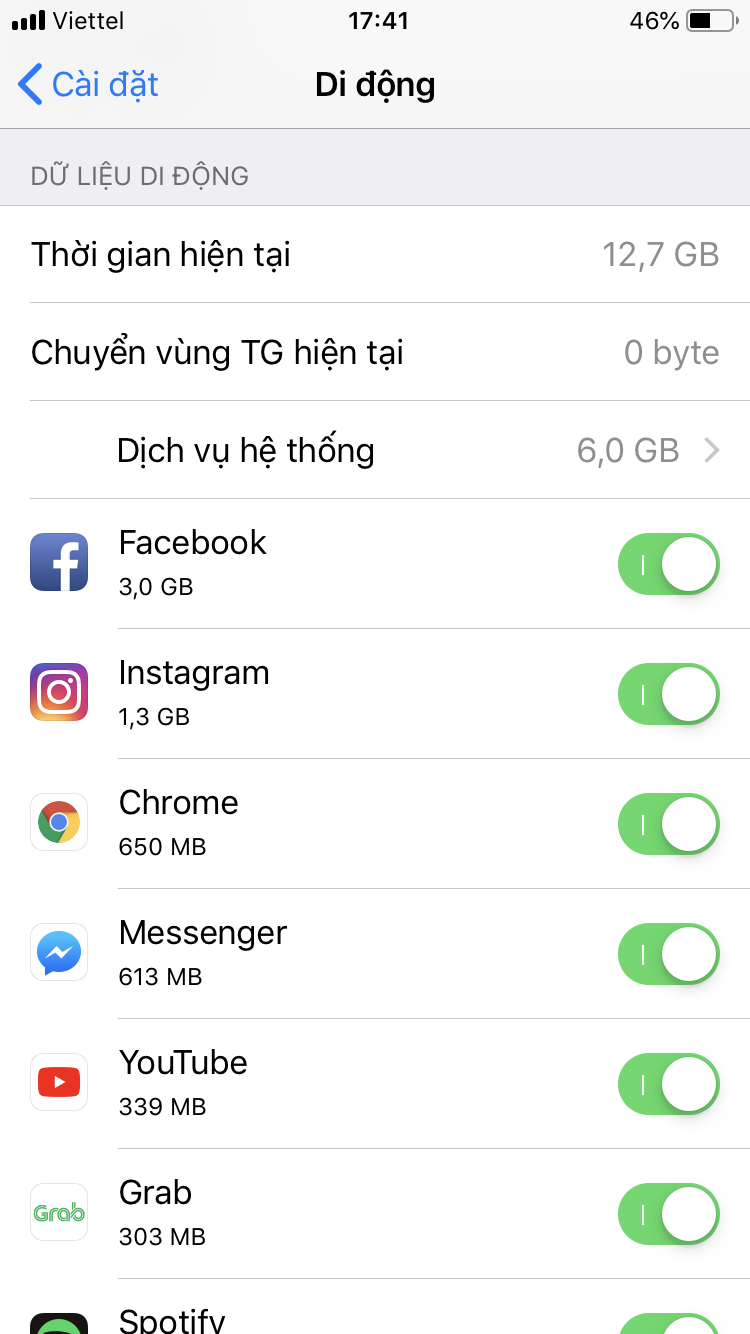
Người dùng iPhone có thể kiểm tra mức dung lượng mà YouTube sử dụng bằng cách vào Settings -> Cellular, tìm đến YouTube và con số sẽ hiện ra ngay phía dưới. Nếu muốn chặn hoàn toàn việc sử dụng dữ liệu của YouTube, gạt công tắc kế bên sang trái là xong.
<<<<<<<<<<<<< St: Duy Cong Tran >>>>>>>>>>>>

Thứ Hai, 2 tháng 12, 2019

Bản Update  Windows 10 Tháng 10/2019 Có Gì Mới? -Hướng dẫn Download Windows 10 Version 1909

Bản Update Windows 10 Tháng 10/2019 Có Gì Mới? -Hướng dẫn Download Windows 10 Version 1909

Windows 10 Version 1909

Microsoft vừa ra mắt bản cập nhật Windows 10 chính thức mới nhất là 1909 (tên mã là 19H2) cho người dùng MSDN (Người dùng có trả phí) vào ngày 10/10 vừa rồi, người dùng miễn phí phải đợi đến ngày 10 tháng 11. Win10.Vn xin chia sẻ đến các bạn file ISO Windows 10 version 1909, đây là file iso nguyên gốc từ Microsoft, các bạn có thể download về cài lại win cho máy tính của mình.

Windows 10 1909 – 19H2 có gì mới?

Tìm kiếm trực tuyến trong File Explorer

Live Search Windows 10
File Explorer giờ đây có thể tìm kiếm trực tuyến – live search tương tự như khi bạn tìm kiếm tại website Win10.Vn, sẽ hiển thị các kết quả khớp với từ khóa bạn nhập vào ngay khi bạn gỏ.
Bạn cũng có thể tìm kiếm chi tiết hơn bằng cách nhấn Enter để tìm đầy đủ.
Tính năng này ban đầu được thêm vào bản cập nhật 20H1 của Windows 10 nhưng đã được chuyển sang bản cập nhật 19H2.

Trợ lý giọng nói khác trên màn hình khóa

Amazon Alexa Windows 10
Trong các phiên bản hiện tại của Windows 10, Cortana có thể chạy trên màn hình khóa. Nhưng Microsoft dường như không muốn ràng buộc người dùng phải sử dụng Cortana, thay vào đó có thể sử dụng trợ lý Amazon Alexa.
Bạn có thể nói chuyện với trợ lý ảo và nhận kết quả giải đáp ngay trên màn hình khóa.

Tạo sự kiện lịch từ thanh tác vụ

Calendar Event
Calendar Event
Ứng dụng lịch của Windows 10 bây giờ hiệu quả hơn, bạn có thể nhấn vào ngày cụ thể để thêm công việc cần làm, đặt lịch hẹn

Cải tiến quản lý thông báo (notifications)

Bạn có thể vào cài đặt: Settings > System > Notifications & Actions tắt âm thanh thông báo cho từng ứng dụng riêng biệt, sắp xếp thông báo theo thời gian nhận, tắt không nhận thông báo.

Cải tiến hiệu suất

Microsoft cho biết, nó đã tạo ra những cải tiến về thời lượng sử dụng pin, lên lịch tốt hơn cho tài nguyên CPU đa lõi và giảm độ trễ của inking.

Start Menu

Start Menu Windows 10
Thay đổi hiển thị ở Start Menu, khi bạn rê chuột vào các cài đặt điều hướng ở bên trái menu, ví dụ như các biểu tượng Cài đặt, Nguồn và Tài liệu, nó sẽ tự động mở rộng để bạn dễ thao tác hơn.

Download Windows 10 verstion 1909 – 19H2

  • Windows 10 Consumer Editions Version 1909 x86

    Link Fshare.Vn
    Tên file: en_windows_10_consumer_editions_version_1909_x86_dvd_10bde8bb.iso
    Dung lượng: 3.55 GB
    MD5: 50de39de17c6961908cf2163f4328913
    SHA-1: 05aae75b9843be9045e3737789d710dfce93984b
  • Windows 10 Consumer Editions Version 1909 x64

    Link Fshare.Vn
    Tên file: en_windows_10_consumer_editions_version_1909_x64_dvd_be09950e.iso
    Dung lượng: 5.05 GB
    MD5: 86c16116ebacf9b29e4766dd479b5a79
    SHA-1: 9dc9cd4d956c51fdaa9ecd0f86fdf0a1e35526d9
  • Windows 10 Business Editions Version 1909 x86

    Link Fshare.Vn
    Tên file: en_windows_10_business_editions_version_1909_x86_dvd_3a5b8f60.iso
    Dung lượng: 3.45 GB
    MD5: 92da83856f4408d91c97ba56b5ea000b
    SHA-1: 3da966f15102e4de6d560fe9f3faa08f23843528
  • Windows 10 Business Editions Version 1909 x64

    Link Fshare.Vn
    Tên file: en_windows_10_business_editions_version_1909_x64_dvd_ada535d0.iso
    Dung lượng: 4.93 GB
    MD5: d01ef7428f69040e2d9bf027878690de
    SHA-1: 735226c61b36a29d48e1f56e3b0bc28b2384bc55

Thứ Bảy, 12 tháng 10, 2019

Làm thế nào để tạo một file PDF trên máy tính?

Làm thế nào để tạo một file PDF trên máy tính?

1. Tạo Word/Excel/PowerPoint sau đó chuyển đổi sang PDF

Lưu ý: Cách làm trên Word, Excel và PowerPoint hoàn toàn như nhau. Vì vậy mình sẽ chỉ sử dụng hình ảnh minh họa trên Word
Bạn tạo một file văn bản bằng Word, Excel hay PowerPoint tùy theo mục đích sử dụng của bạn, sau đó xuất sang PDF trực tiếp trên phần mềm Office theo hướng dẫn này.
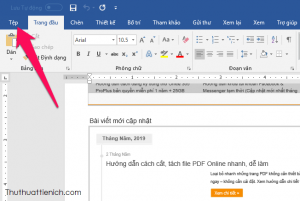
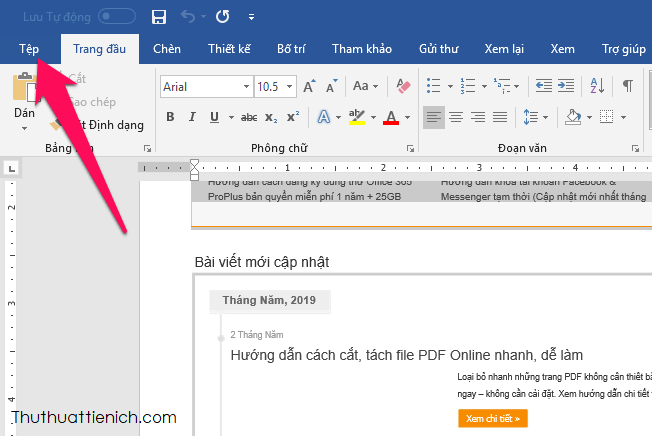
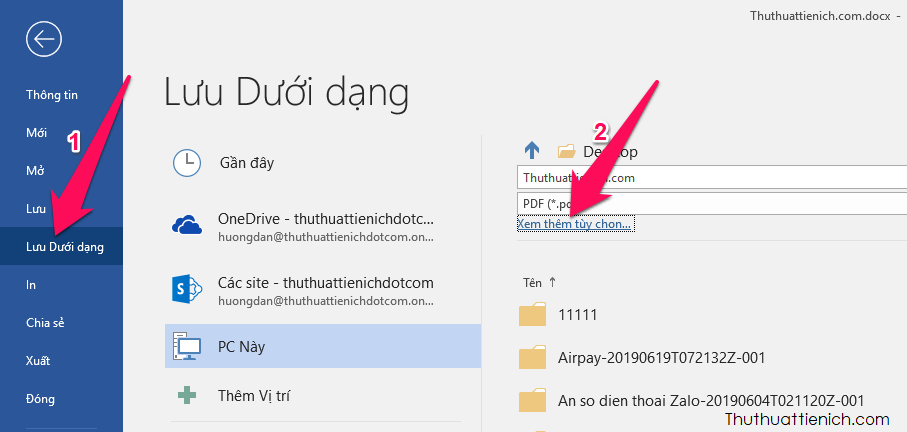
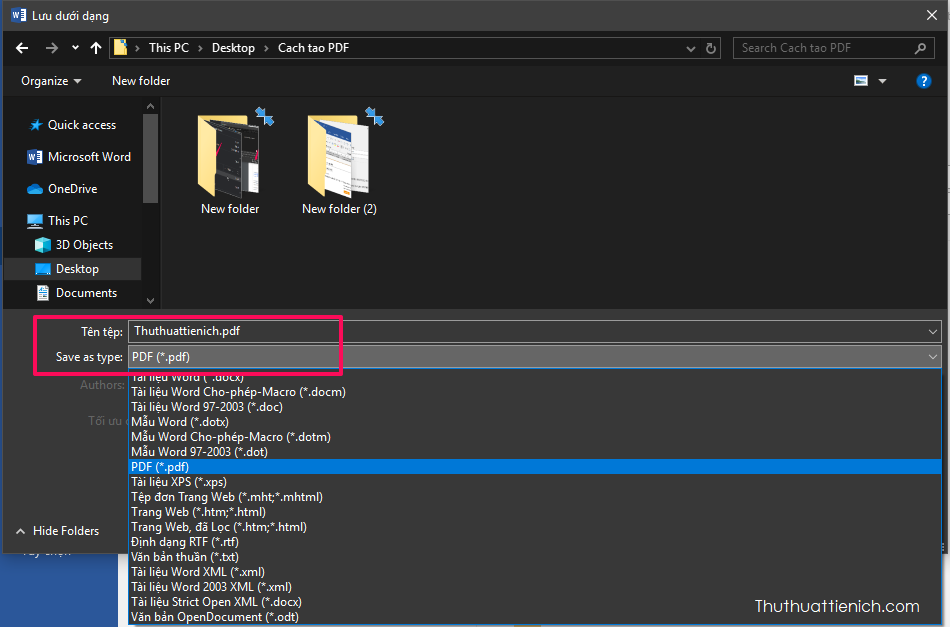
Trong Word/Excel/PowerPoint, chọn Tệptrên menu → Chọn Lưu dưới dạng → Xem thêm tùy chọn… → Chọn Save as type là PDF, đặt tên file trong phần Tên tệp, chọn nơi lưu trên máy tính rồi nhấn nút Lưu
Vậy là bạn đã tạo xong một file PDF theo ý muốn rồi đó.

2. Xuất một trang web sang PDF

Bước 1: Mở trang web bạn muốn xuất sang PDF
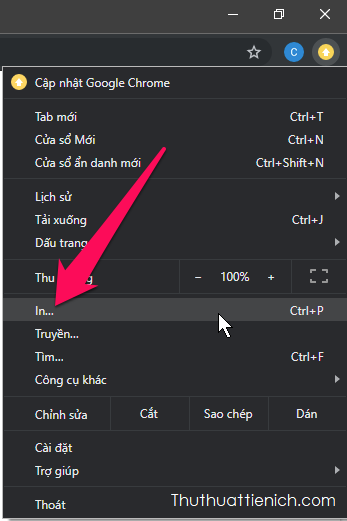
Bước 2: Nhấn tổ hợp phím Ctrl + P hoặc nhấn vào menu của trình duyệt → In
Nhấn tổ hợp phím Ctrl + P hoặc nhấn vào menu của trình duyệt → In
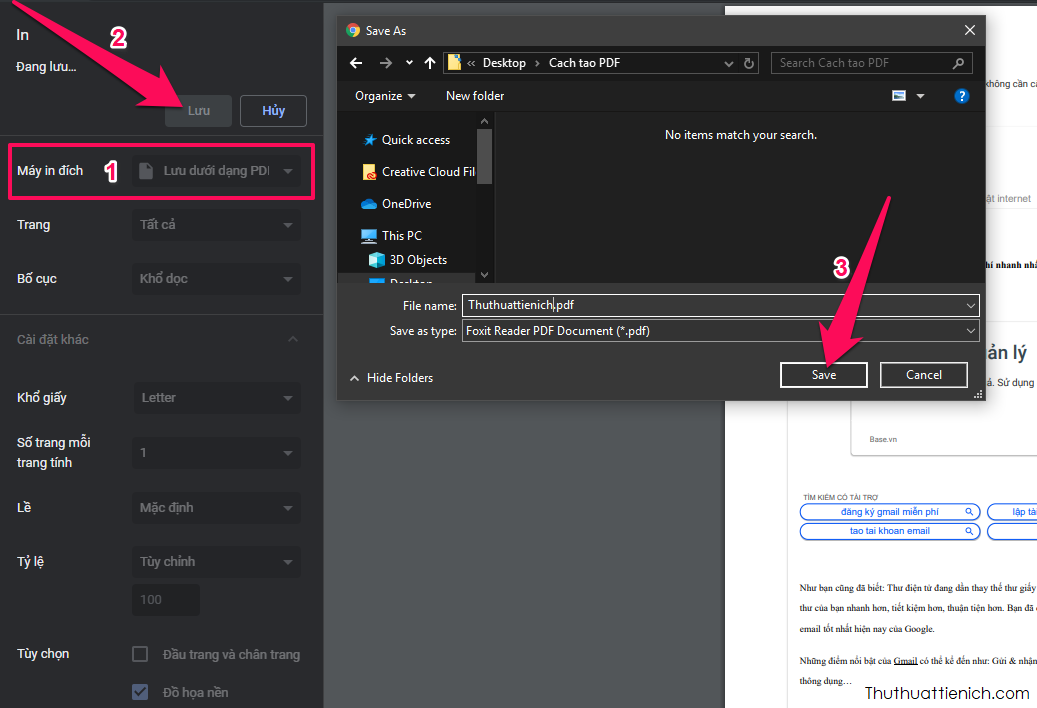
Bước 3: Chọn máy in đích là Lưu dưới dạng PDF, tùy chỉnh trang PDF sau đó nhấn nút Lưu → Chọn nơi lưu file PDF trên máy tính rồi nhấn nút Save
Chọn máy in đích là Lưu dưới dạng PDF, tùy chỉnh trang PDF sau đó nhấn nút Lưu → Chọn nơi lưu file PDF trên máy tính rồi nhấn nút Save
Chúc các bạn thành công!!!