Hiển thị các bài đăng có nhãn LẬP TRÌNH. Hiển thị tất cả bài đăng

Thứ Hai, 6 tháng 1, 2020

YouTube tốn bao nhiêu dung lượng (144p/ 240p/ 360p/ 480p/ 720p /1080p / 1440p/ 2160p là gì?)

YouTube tốn bao nhiêu dung lượng (144p/ 240p/ 360p/ 480p/ 720p /1080p / 1440p/ 2160p là gì?)

Tùy vào chất lượng video mà mức dung lượng tiêu tốn của YouTube sẽ khác nhau. Với phiên bản di động, YouTube cung cấp nhiều tùy chọn độ phân giải từ 144p đến 2160p (4K).
Trang MakeUseOf đã tìm cách tính được dung lượng mà YouTube sử dụng tùy vào chất lượng video là bao nhiêu. Tất nhiên đây chỉ là con số xấp xỉ, kết quả thực tế có thể khác nhau.
Trên trang hỗ trợ của YouTube có đề cập đến bitrate (tốc độ bit) phù hợp cho từng độ phân giải video khác nhau. Đây là cơ sở để tính được mức dung lượng tiêu tốn, dù không phải mọi video cùng độ phân giải đều có bitrate như nhau.
Với video chuẩn 480p, mức bitrate được YouTube đề xuất là từ 500 đến 2.000Kbps, chúng ta sẽ lấy mức trung bình là 1.250Kbps. Lấy 1.250Kbps chia cho 1.000, chúng ta có 1,25Mbps. Do 8 bit bằng 1 byte nên 1,25Mbps xấp xỉ bằng 0,156MBps, nhân lên 60 vậy mỗi phút xem video 480p trên YouTube tiêu tốn khoảng 9,375MB dữ liệu. Tiếp tục nhân cho 60, chúng ta có 1 giờ xem video 480p trên YouTube mất khoảng 562,5MB dung lượng.

Áp dụng công thức trên cho các tùy chọn chất lượng video khác, kết quả như sau:
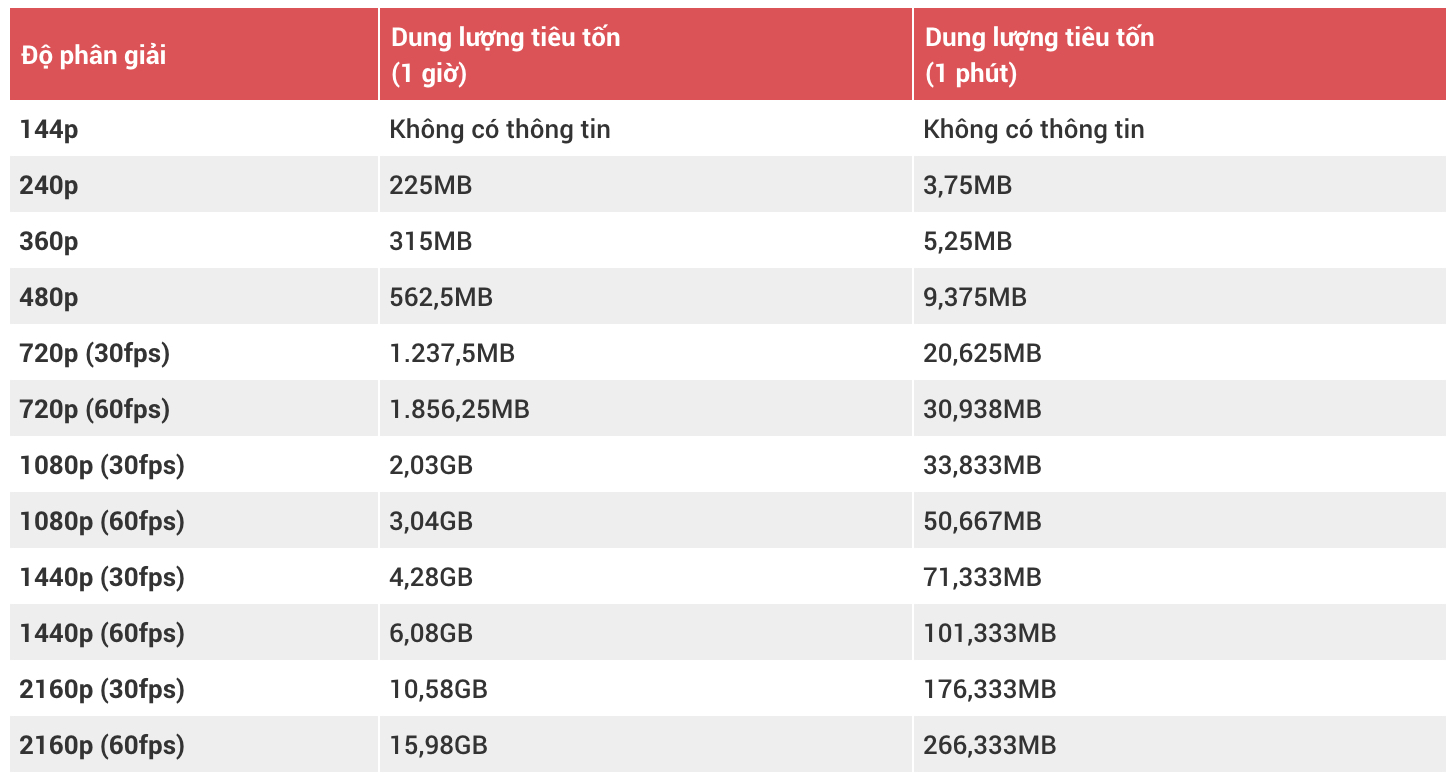
Để tham khảo, 480p được xem là độ phân giải tiêu chuẩn, 1080p (Full HD) đang được dùng rất phổ biến, còn 2160p (4K) tuy chưa phổ biến nhưng rất nhiều kênh đang cung cấp nội dung 4K.
360p là chấp nhận được nếu bạn muốn tiết kiệm dung lượng, các tùy chọn thấp hơn có thể ảnh hưởng đến trải nghiệm xem.
Làm sao để kiểm tra mức dung lượng mà YouTube sử dụng?
Trên Android và iOS đều cung cấp tính năng cho biết mức sử dụng dữ liệu của từng ứng dụng cụ thể, không chỉ riêng YouTube.
Android
Tùy vào nhà sản xuất mà cách xem mức tiêu hao dung lượng 3G/4G trong cài đặt có đôi chút khác nhau. Trên phiên bản Android gốc, bạn vào Settings -> Network & Internet -> Data usage -> App data usage.
Trong danh sách mới hiện ra, chọn YouTube rồi xem ứng dụng này đã sử dụng bao nhiêu dung lượng trong chu kì gần nhất (chạm vào ngày tháng để tùy chỉnh lại).
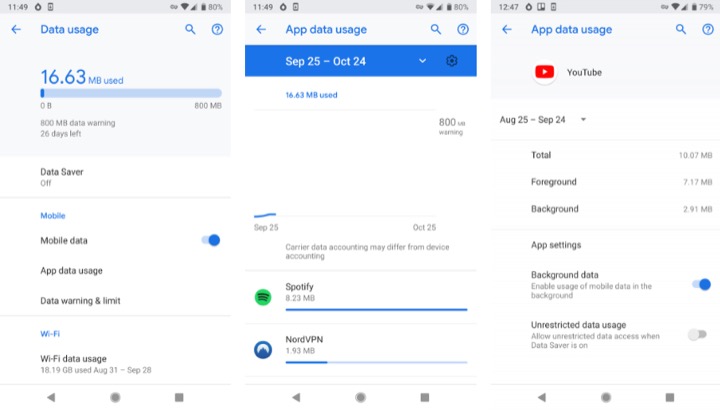
Có 4 mục cần để ý, đầu tiên là Foreground hiển thị dung lượng mà YouTube sử dụng khi đang mở trên màn hình, Background là mức dung lượng tiêu hao khi hoạt động ở chế độ nền, Total là tổng dung lượng, cuối cùng là tùy chọn Background data giúp chặn YouTube sử dụng dữ liệu di động khi hoạt động trong nền.
iOS
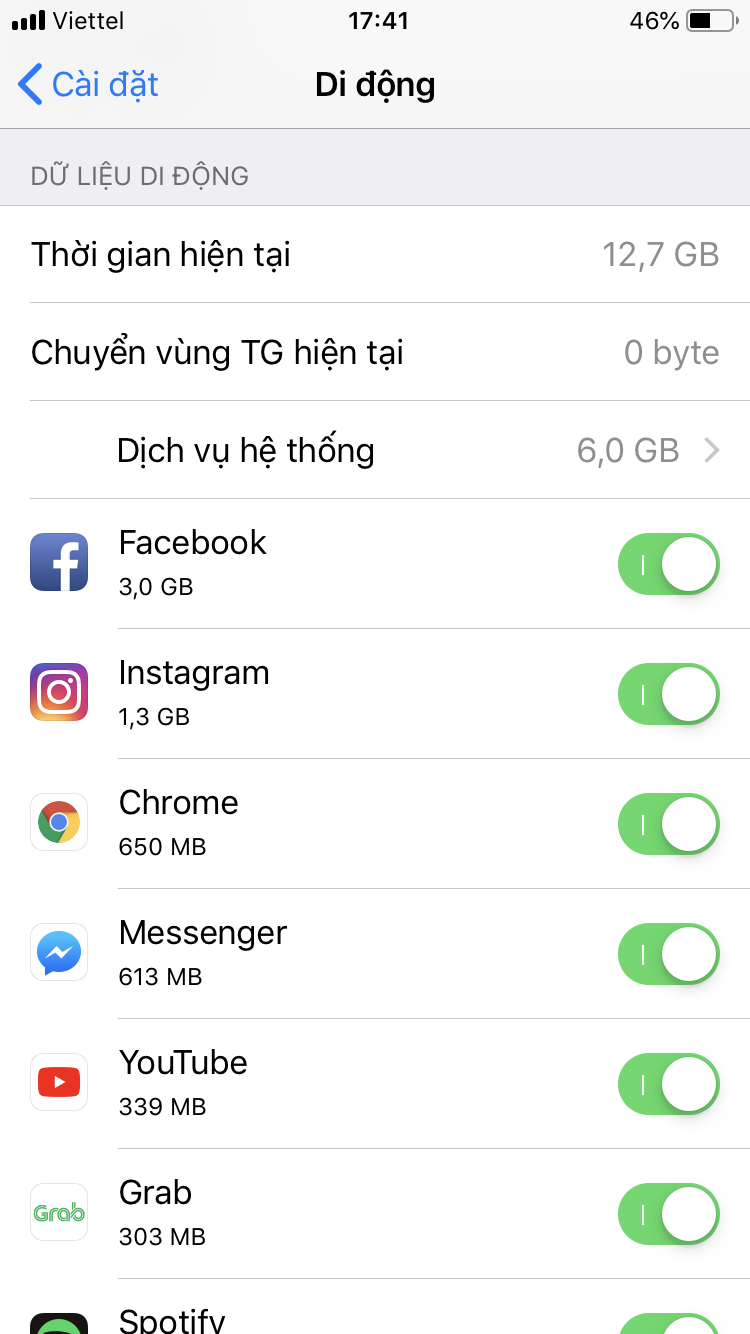
Người dùng iPhone có thể kiểm tra mức dung lượng mà YouTube sử dụng bằng cách vào Settings -> Cellular, tìm đến YouTube và con số sẽ hiện ra ngay phía dưới. Nếu muốn chặn hoàn toàn việc sử dụng dữ liệu của YouTube, gạt công tắc kế bên sang trái là xong.
<<<<<<<<<<<<< St: Duy Cong Tran >>>>>>>>>>>>

Thứ Sáu, 3 tháng 1, 2020

Những điều đặc biệt quan trọng để xây dựng kênh YouTube chất lượng, thu hút nhiều người xem

Những điều đặc biệt quan trọng để xây dựng kênh YouTube chất lượng, thu hút nhiều người xem

YouTube đang là một mạng xã hội có lượt truy cập lớn nhất thế giới, vượt qua cả ông lớn FaceBook

Bạn có biết số người dùng Youtube để xem các video là hơn 6 tỷ giờ mỗi tháng? Đây là một con số khủng để minh chứng cho việc Youtube là một sự lựa chọn hoàn hảo nhất cho việc phân phối các nội dung video trực tuyến đến người dùng nhằm mục đích xây dựng thương hiệu hoặc quảng cáo.

Những Vlogger đã dùng hình thức này để kiếm số tiền lớn mỗi ngày và con số này không có dấu hiệu dừng lại cho đến khi video bị gỡ gỏ, nhưng đó là điều không bao giờ xảy ra. Tận dụng được điều này, những cá nhân/đơn vị/tổ chức hoạt động trong lĩnh vực kinh doanh không quên bỏ qua những chiến lược marketing hiệu quả thu lợi lớn và mang sản phẩm, hình ảnh thương hiệu tiếp cận gần hơn với khách hàng. Không tốn chi phí và chỉ 5 phút thiết lập, bạn đã có 1 channel mang thương hiệu của mình.

Sự cần thiết của cover youtube và phần mềm hỗ trợ thiết kế cover youtube

Để thể hiện bản sắc thương hiệu cùng dấu ấn riêng trên Youtube Channel, những chi tiết nhận diện thương hiệu quan trọng trên Internet, bạn cần thiết lập giao diện kênh Youtube sao cho thẩm mỹ, chuyên nghiệp và thu hút. Và thiết kế cover youtube là điều không thể bỏ qua và Design sẽ giúp bạn hiện thực hóa mọi thao tác một cách nhanh chóng mà đạt được thành quả tuyệt vời.
10 Lưu Ý Để Xây Dựng Kênh Youtube Thu Hút Người XemCác hình ảnh cover trên youtube là những hình ảnh được hiển thị dưới dạng biểu ngữ xuất hiện ở đầu trang, có tác dụng xây dựng hình ảnh thương hiệu của kênh và tạo sự độc nhất, riêng biệt so với những kênh Youtube khác. DesignBold là một website tổng hợp những mẫu thiết kế cover youtube với giao diện dễ sử dụng và luôn cập nhập kho hình ảnh xu hướng thịnh hành nhất trên thế giới. Với ứng dụng này, bạn hoàn toàn trở thành 1 designer chuyên nghiệp với các bước
  • Vào kho ảnh và lựa chọn chủ đề cũng như hình ảnh bạn yêu thích
  • Chỉnh sửa hình ảnh trực tuyến theo ý muốn từ kích thước, màu sắc, định dạng…
  • Hoàn tất thao tác và tải về máy

10 lưu ý để xây dựng kênh youtube thu hút người xem10 Lưu Ý Để Xây Dựng Kênh Youtube Thu Hút Người Xem

  • Tạo được video thu hút. Các yếu tố để làm nên 1 video thu hút là tiêu đề gây được tò mò. Hình ảnh thumbnail phải độc lạ, đẹp mắt và nội dung video phải có đầu tư.
  • Đừng quá tập trung vào SEO video. Bạn đừng cố tạo ra từ khóa để khách hàng quan tâm. Thay vào đó hãy tập trung tạo danh tiếng cho video và tăng phần đề xuất video.
  • Xác định được yếu tố quyết định lượt xem. Nội dung luôn là yếu tố hàng đầu quyết định lượng xem ít hay nhiều. Nếu đã bỏ công để làm video, bạn hãy xây dựng được nội dung hay và thu hút.
  • Tăng đề xuất video trên kênh youtube. Yếu tố giúp video có nhiều lượt đề xuất là thời lượng khán giả xem video của bạn bao lâu? Độ phổ biến video của bạn trên các diễn đàn mạng xã hội có nhiều hay không. Ngoài ra những yếu tố góp phần không nhỏ là lượt comment, Like/Dislike, Share Social và theo dõi.
  • Danh tiếng video. Đây chính là số lượt phổ biến video trên mạng. Khi upload video mới trong vòng 24 giờ bạn phải phổ biến video ở khắp các trang mạng xã hội
  • Nội dung video phải hay là điều quan trọng nhưng quan trọng hơn cả phải là đúng sự thật. Điều này cũng giúp uy tín của kênh được tồn tại lâu dài.
  • Ảnh đại diện video hay mẫu cover youtube phải nổi bật, gây sự chú ý cao.
  • Tiêu đề của video youtube phải “kêu” để gây sự thu hút kích thích tò mò người xem. Từ đó mà lượt click sẽ tăng lên vùn vụt.
  • Các video phải phản ánh được những thông tin mà cộng đồng đang quan tâm. Hơn nữa bạn nên biết đối tượng truy cập youtube đa số là giới trẻ. Chính vì vậy bất cứ một video nào cũng hướng đến nhóm đối tượng chính là các bạn trẻ.
  • Điều cuối cùng, bạn cần có một phần mềm hỗ trợ thiết kế cover youtube hiệu quả nhất để đem lại những mong muốn và lợi ích cho kênh bạn sở hữu.
Như vậy có thể thấy ảnh bìa youtube đóng vai trò rất quan trọng trong việc xây dựng kênh youtube của bạn thật ấn tượng và thu hút người xem. Điều này có thể gây khó khăn cho nhiều người, đặc biệt là những người không chuyên về thiết kế. Tuy nhiên, với DesignBold, bạn có thể tạo ra những thiết kế ảnh bìa youtube rất bắt mắt mà không tốn nhiều thời gian vì các thao tác đều cực kì đơn giản. 
Trên đây mình đã chia sẻ cho các bạn một số lưu ý cần thiết, hãy chăm chỉ và thật sự cố gắng, mình tin các bạn sẽ tự tạo cho mình được một kênh YouTube thật chất nhé :))))
<<<<<<<<<<<<<<<<<<< Duy Cong Tran<<<<<<<<<<<<<<<

Thứ Năm, 28 tháng 11, 2019

Hướng dẫn cách Share, chia sẻ dữ liệu giữa máy thật và máy ảo VMware WorkStation

Hướng dẫn cách Share, chia sẻ dữ liệu giữa máy thật và máy ảo VMware WorkStation

Hướng Dẫn Chia Sẻ Dữ Liệu Giữa Máy Thật Và Máy Ảo VMware.
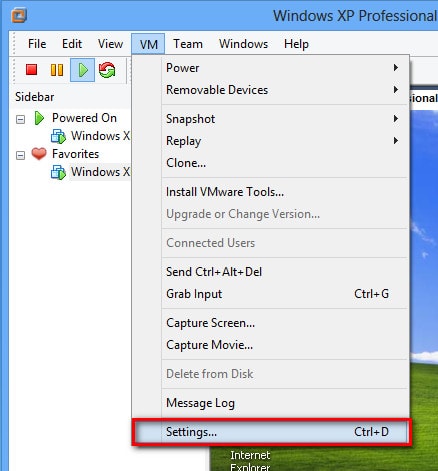
Để thực hiện được bạn phải cài VMware Tool bằng cách vào Menu VM và chọn Install VMware Tools... (Hình bên dưới)
Đối với phiên bản VMware mới nhất hiện nay (VMware 10) cho phép bạn có thể làm động tác kéo và thả từ máy thật vào máy ảo để sử dụng.

Nhưng với động tác này bạn chỉ có thể chia sẻ một file dạng Text hoặc file có dung lượng nhỏ, còn muốn chia sẻ những file có dung lượng lớn thì các bạn làm theo các bước sau:

Bước 1: Từ Menu VM bạn chọn Settings... (Hình bên dưới)
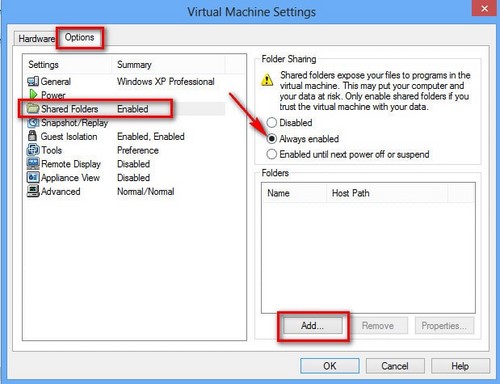
Bước 2: Chuyển qua thẻ Options, chọn Shared Folders, bạn tích vào Always Enabled.

Tiếp theo bạn Click "Add" để lấy thư mục dùng chung (Hình bên dưới)
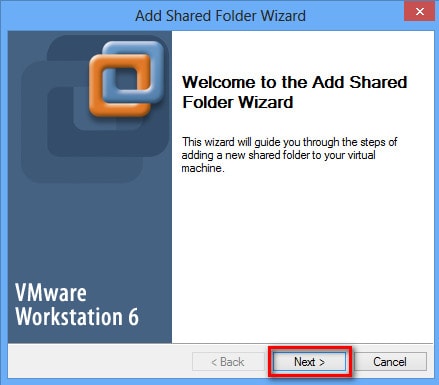
Bước 3: Đến đây bạn Click "Next" để tiếp tục (Hình bên dưới)
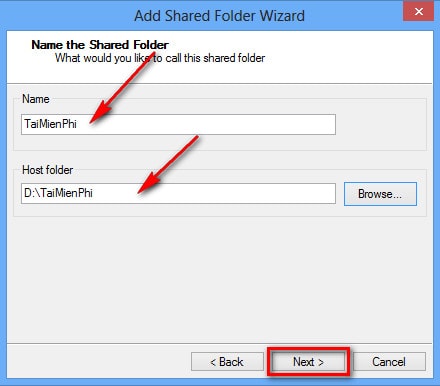
Bước 4: Bạn điền tên vào ô Name và tìm đến thư mục cần chia sẻ ở nút "Browse" (Hình bên dưới)
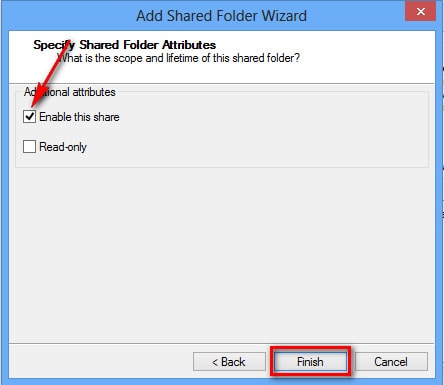
Bước 5: Tiếp đến bạn tích vào Enable this share và click "Finish" để kết thúc (Hình bên dưới)
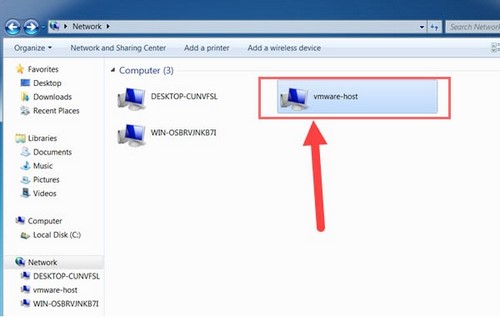
Bước 6: Ngay sau khi tạo xong,bạn khởi động lại máy tinh rồi vào Network nhé.
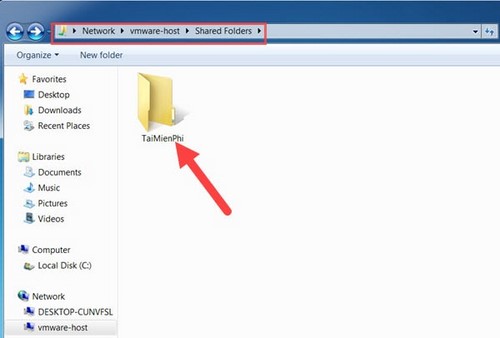
- Tiếp theo vào thư mục con, bạn thấy được thư mục Share.
https://thuthuat.taimienphi.vn/huong-dan-chia-se-du-lieu-giua-may-that-va-may-ao-vmware-1516n.aspx
Thưc mục này ở cùng 1 chỗ cả trên máy thực lẫn ảo.
<<<<<<<<<<<<<<<<<<<<<st:Duy Cong Tran>>>>>>>>>

Thứ Ba, 26 tháng 11, 2019

Hướng dẫn lấy ảnh trong theme tải về trên Windows 10

Hướng dẫn lấy ảnh trong theme tải về trên Windows 10

Bước 1:
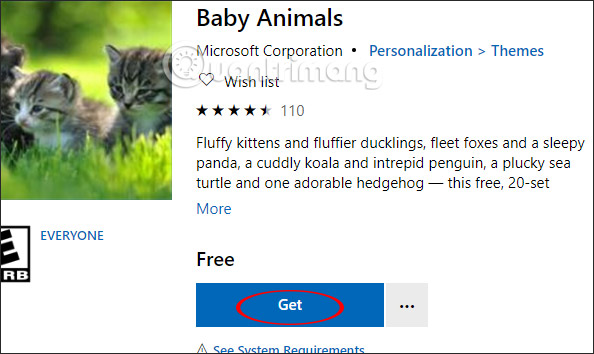
Người dùng truy cập vào Microsoft Store rồi tìm tới bộ theme mình muốn tải. Nhấn Get để tiến hành tải xuống máy tính.
Cài theme
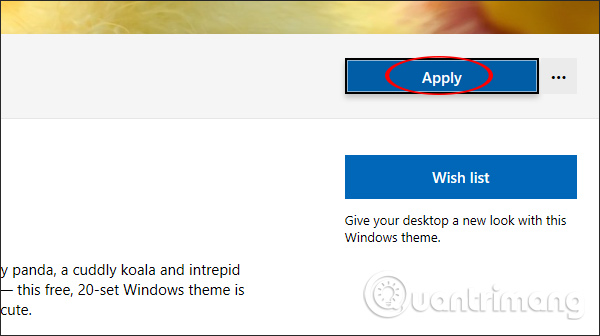
Sau khi cài đặt xong hiển thị ngay nút Apply để chúng ta áp dụng theme đã tải cho máy tính.
Nhấn Apply
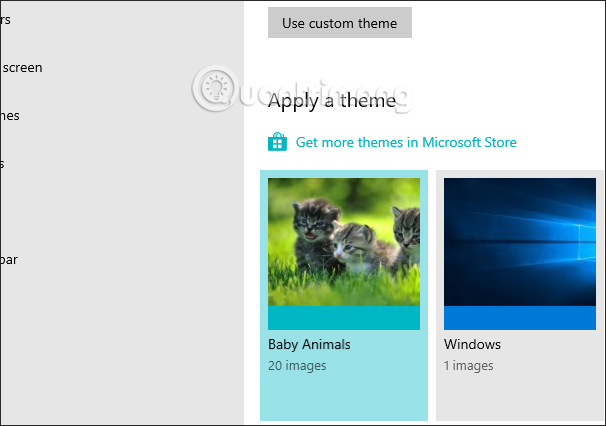
Kết quả bản sẽ nhìn thấy theme mới cài đặt cho máy tính.
Cài theme cho máy tính
Bước 2:
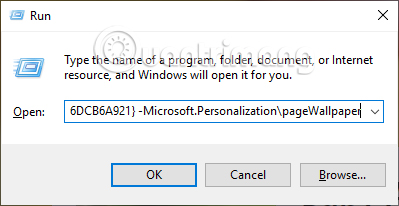
Tiếp đến nhấn tổ hợp phím Windows + R để mở giao diện hộp thọa Run rồi nhập dòng lệnh bên dưới và nhấn Ok để truy cập.
shell:::{ED834ED6-4B5A-4bfe-8F11-A626DCB6A921} -Microsoft.Personalization\pageWallpaper
Nhập lệnh
Bước 3:
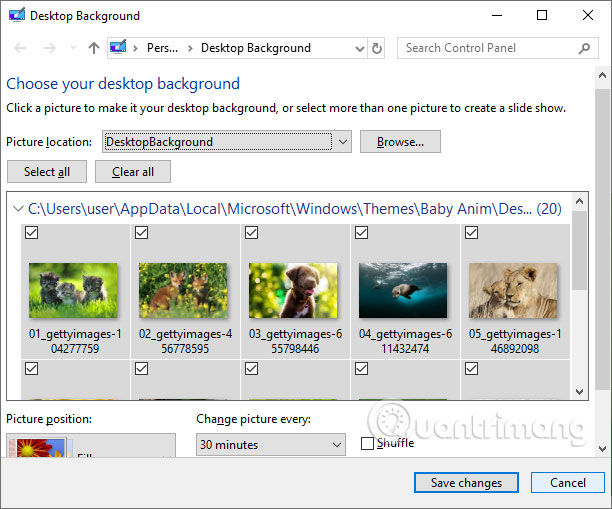
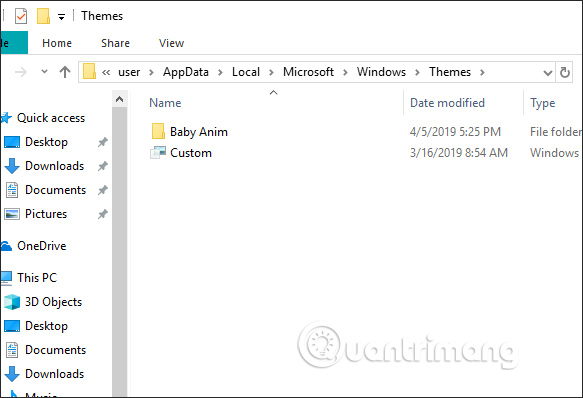
Kết quả sẽ hiển thị giao diện Personalization của Control Panel với toàn bộ các hình ảnh đang được sử dụng cho bộ theme cài đặt trên máy tính. Bên trên là đường dẫn thư mục lưu các hình ảnh trong bộ theme đó và đây là thư mục chúng ta cần truy cập.
Đường dẫn thư mục lưu hình ảnh trong theme có dạng C:\Users\tên tài khoản\AppData\Local\Microsoft\Windows\Themes.
Thư mục lưu hình ảnh
Bước 4:
Người dùng có thể sao chép đường dẫn trên rồi thay tên tài khoản trên máy tính đang dùng. Khi đó bạn sẽ nhìn thấy thư mục có tên trùng với tên bộ theme đang áp dụng cho máy tính.
Mở thư mục lưu ảnh theme
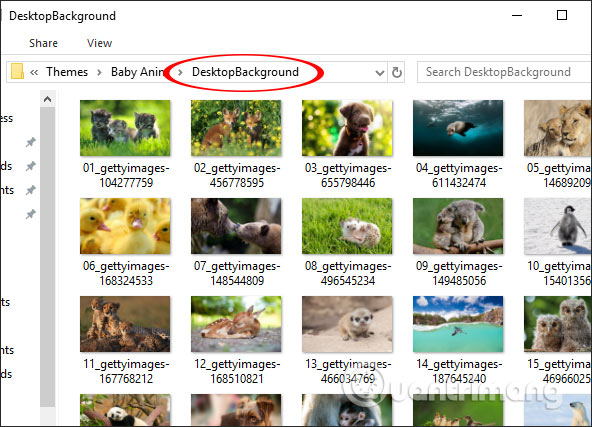
Click vào tên thư mục rồi click tiếp vào thư mục DesktopBackground sẽ nhìn thấy toàn bộ hình ảnh của theme. Bây giờ, bạn có thể sao chép chúng sang một vị trí khác và sử dụng, lưu trữ, chia sẻ,… Trong trường hợp theme bị gỡ khỏi máy tính thì thư mục tên theme cũng không tồn tại.
Hình ảnh trong theme
Mặc dù không thể trích xuất ảnh trong theme theo cách trước đây nhưng thay vào đó bạn đã có ngay thư mục lưu các ảnh có trong theme. Từng bộ theme khi được áp dụng trên máy tính được đặt thành từng thư mục khác nhau và lưu trong hệ thống.
Chúc các bạn thực hiện thành công!
<<<<<<<<<<<<<<<<st:Duy Cong Tran>>>>>>>

Chủ Nhật, 24 tháng 11, 2019

Hướng Dẫn Tạo USB Cài Win 10 Bằng Rufus Chuẩn UEFI Và Legacy

Hướng Dẫn Tạo USB Cài Win 10 Bằng Rufus Chuẩn UEFI Và Legacy

Hôm nay mình sẽ hướng dẫn các bạn tạo USB BOOT để cài win chuẩn nhất,cùng xem nhé

Rufus 3.8 công cụ tạo usb boot chuyên nghiệp

Rufus là một trong những công cụ tạo usb boot chuyên nghiệp và tốt nhất hiện nay, với lịch sử phát triển đã khá lâu (từ 2011). Rufus là một công cụ đơn giản và dễ sử dụng, chỉ cần tải về và chạy (có hỗ trợ tiếng Việt) để tạo USB boot, bạn có thể dễ dàng sử dụng Rufus để tạo USB cài Win 10 và nhiều hệ điều hành khác bao gồm Win XP, Win 7, 8, 8.1, Ubuntu và nhiều bản phân phối Linux khác.
Rufus là một công cụ giúp định dạng và tạo khả năng khởi động cho USB, ổ đĩa di động, thẻ nhớ, v.v.
Rufus đặc biệt hữu dụng trong những trường hợp:
  • bạn cần phải tạo USB chứa trình cài đặt từ ISO có khả năng khởi động (Windows, Linux, UEFI,…)
  • bạn cần làm việc trên hệ thống chưa cài đặt HĐH
  • bạn cần nạp BIOS hoặc phần mềm lõi khác từ DOS
  • bạn muốn chạy tiện ích cấp thấp
Mặc dù có kích thước nhỏ, Rufus có thể cung cấp mọi thứ bạn cần!
Và Rufus rất nhanh. Lấy ví dụ: Rufus nhanh gấp khoảng 2 lần UNetbootin, Universal USB Installer hoặc Windows USB/DVD Download Tool khi tạo đĩa USB cài đặt Windows 7. Rufus cũng tạo USB khởi động Linux từ các tệp ISO rất nhanh. (Theo rufus.ie)

So sánh tốc độ giữa Rufus và các ứng dụng tạo usb boot khác

Các bài thử nghiệm dưới đây được thực hiện trên nền tảng Windows 7 x64 Core 2 duo/RAM 4 GB, với một bộ điều khiển USB 3.0 và USB 16 GB USB 3.0 ADATA S102.
  • Windows 7 x64 : en_windows_7_ultimate_with_sp1_x64_dvd_618240.iso
Windows 7 USB/DVD Download Tool v1.0.3000:08:10
Universal USB Installer v1.8.7.500:07:10
UNetbootin v1.1.1.100:06:20
RMPrepUSB v2.1.63800:04:10
WiNToBootic v1.200:03:35
Rufus v1.1.100:03:25
  • Ubuntu 11.10 x86: ubuntu-11.10-desktop-i386.iso
UNetbootin v1.1.1.100:01:45
RMPrepUSB v2.1.63800:01:35
Universal USB Installer v1.8.7.500:01:20
Rufus v1.1.100:01:15
  • Slackware 13.37 x86: slackware-13.37-install-dvd.iso
UNetbootin v1.1.1.101:00:00+
Universal USB Installer v1.8.7.500:24:35
RMPrepUSB v2.1.63800:22:45
Rufus v1.1.100:20:15
Lưu ý đây là thông tin do rufus.ie cung cấp, phiên bản ở bài kiểm tra trên là Rufus v1.1.1, hiện tại version mới nhất của Rufus đã là 3.4 (12/12/2018), chắc chắn đã có nhiều cải thiện về hiệu suất.

Danh sách ISO mà Rufus có thể làm việc được:

Arch Linux , Archbang , BartPE/pebuilder , CentOS , Damn Small Linux , Debian , Fedora , FreeDOS , FreeNAS , Gentoo , GParted , gNewSense , Hiren’s Boot CD , LiveXP , Knoppix , KolibriOS , Kubuntu , Linux Mint , NT Password Registry Editor , Parted Magic , Partition Wizard , Raspbian , ReactOS , Red Hat , rEFInd , Slackware , Super Grub2 Disk , Tails , Trinity Rescue Kit , Ubuntu , Ultimate Boot CD , Windows XP (SP2+) , Windows Vista , Windows Server 2008 , Windows 7 , Windows 8 , Windows 8.1 , Windows Server 2012 , Windows 10 , Windows Server 2016 , …

Hướng dẫn tạo USB cài Win 10 bằng Rufus chuẩn UEFI và Legacy

Download Rufus version mới nhất tại trang chủ
Yêu cầu hệ thống: Windows 7 hoặc mới hơn
Cần có: USB hoặc thẻ nhớ hoặc ổ đĩa di động dung lượng > 4 GB

Hướng dẫn hiển thị ngôn ngữ là tiếng Việt cho Rufus:

Cài tiếng Việt cho Rufus
Nhấn vào biểu tượng quả địa cầu, danh sách ngôn ngữ hiện ra, kéo xuống dưới cùng, chọn Vietnamese (Tiếng Việt).
Sau khi đã chọn ngôn ngữ hiển thị là tiếng Việt thì đây là cách tạo USB boot chứa bản cài đặt Windows theo 2 chuẩn UEFI và Legacy:
Hướng dẫn sử dụng Rufus
  1. Chọn USB muốn tạo boot
  2. Chọn file .iso
  3. Có 2 lựa chọn:
    “Cài đặt Windows tiêu chuẩn” là tạo usb boot cài đặt
    “Windows To Go” là tạo usb boot chứa Windows theo file .iso kia, khi boot từ usb, có thể vào trực tiếp hệ điều hành được đặt trong usb đó.
  4. Đối với chuẩn Legacy, chọn “Định dạng phân vùng” là MBR, đối với chuẩn UEFI chọn “Định dạng phân vùng” là GPT
  5. Sẽ tự động thay đổi theo chuẩn Legacy hay UEFI bạn chọn ở bước 4.
  6. Đặt tên hiển thị của USB sau khi tạo boot.
  7. Đối với chuẩn Legacy, chọn “Hệ thống tập tin” là NTFS, đối với chuẩn UEFI chọn “Hệ thống tập tin” là FAT32
  8. Sau khi tùy chọn xong, nhấn “Bắt đầu” để tiến hành tạo USB boot
Tóm tắt bước 4, 5, 6, 7:
Chỉ Legacy BIOS:
  • Định dạng phân vùng: MBR
  • Hệ thống áp dụng: BIOS (hoặc UEFI-CSM)
  • Hệ thống tập tin: NTFS
Chỉ UEFI:
  • Định dạng phân vùng: GPT
  • Hệ thống áp dụng: UEFI (không CSM)
  • Hệ thống tập tin: FAT32
Hướng dẫn trên chỉ tạo được USB boot theo 1 trong 2 chuẩn Legacy BIOS hoặc UEFI

Để tạo USB boot hỗ trợ cả 2 chuẩn Legacy BIOS và UEFI, bạn chỉ việc nhấn tổ hợp phímAlt + E

Dual UEFI và Legacy BIOS
Legacy BIOS + UEFI:
Nhấn Alt + E
  • Định dạng phân vùng: MBR
  • Hệ thống áp dụng: BIOS hoặc UEFI
  • Hệ thống tập tin: FAT32
Nếu gặp phải vấn đề gì, hãy để lại bình luận bên dưới, mình và mọi người sẽ trợ giúp cho bạn nhé 😉
<<<<<<<<<<<<<<<<<<st: Duy Cong Tran >>>>>>>>